Domain festplatten-vernichtung.de kaufen?
Wir ziehen mit dem Projekt
festplatten-vernichtung.de um.
Sind Sie am Kauf der Domain
festplatten-vernichtung.de interessiert?
domain@kv-gmbh.de · 0541-91531010
Domain festplatten-vernichtung.de kaufen?
Was heist Add On?
Ein Add-On ist eine Erweiterung oder Zusatzfunktion für eine bestehende Software oder Anwendung. Es kann dazu verwendet werden, um zusätzliche Funktionen hinzuzufügen, die nicht im ursprünglichen Programm enthalten sind. Add-Ons können beispielsweise in Form von Plugins, Erweiterungen oder Modulen vorliegen und können von Benutzern heruntergeladen und installiert werden, um die Funktionalität der Software zu erweitern. Sie bieten eine flexible Möglichkeit, um die Software an die individuellen Bedürfnisse und Vorlieben der Benutzer anzupassen. In vielen Fällen sind Add-Ons auch von Drittanbietern entwickelt und können sowohl kostenlos als auch kostenpflichtig sein. **
Was ist ein Add On?
Ein Add-On ist eine Erweiterung oder Zusatzfunktion, die einer bestehenden Software hinzugefügt wird, um deren Funktionalität zu erweitern oder zu verbessern. Diese können von Drittanbietern entwickelt werden und sind oft als separate Module oder Plugins verfügbar. Add-Ons können beispielsweise neue Features, Werkzeuge, Designs oder Integrationen bieten, um die Benutzererfahrung zu optimieren. Sie ermöglichen es den Nutzern, ihre Software individuell anzupassen und an ihre spezifischen Anforderungen anzupassen. Ein Add-On kann sowohl kostenpflichtig als auch kostenlos sein, je nach Entwickler und Funktionsumfang. **

Ähnliche Suchbegriffe für Add-On-Manager
Top-Angebote
Produkte zum Begriff Add-On-Manager:
-
Paragon Festplatten Manager 15 SuiteParagon Festplatten Manager 15 Suite [Download] Die Komplettlösung zur Wartung, Sicherung und Verwaltung Ihrer Festplatte! Die perfekte Lösung für die Nutzung moderner Festplatten Enthält alle nötigen Funktionen zum Sichern, Wiederherstellen, Partitionieren und Migrieren Schnelle Migration auf neue Festplatten und SSDs NEU Sicheres Löschen von SSDs NEU Paragon Rettungsdisk-Konfigurator 3.0 NEU Unterstützt Windows 10 Überblick Die Festplatten Manager 15 Suite ist das ideale Tool rund um das System- und Datenträgermanagement für den anspruchsvollen Privatanwender. Zuverlässige Sicherungs- und flexible Wiederherstellungsfunktionen, Optimierungswerkzeuge, alles für die perfekte Partitionierung, die neue Paragon-Rettungsumgebung, sichere Datenlöschalgorithmen und vieles mehr machen den Festplatten Manager 15 zum perfekten Begleiter über den gesamten Lebenszyklus Ihres PCs. System- & Datensicherung Egal ob Sie das ganze System sichern wollen, eine einzelne Partition oder nur ausgewählte Dateien, mit der Festplatten Manager 15 Suite lassen sich all diese Sicherungsaufgaben automatisch erledigen. Dank inkrementeller und differentieller Sicherungstechnologien sind kontinuierliche Systemsicherungen mit dem Paragon Festplatten Manager besonderes effizient. Eine einmalige Vollsicherung des gesamten Computers und regelmäßige inkrementelle Sicherungen in der Folge halten die Sicherung Ihres PCs immer auf dem aktuellsten Stand. Mit den neuen Backup-Containern im pVHD-Format sind Sicherungen ins Netzwerk (z.B. auf ein NAS) besonders schnell erledigt. Übrigens: Besonders wichtige Dateien lassen sich mit dem Assistenten für Dateizusatzsicherungen auch außerhalb eines allgemeinen Backupzyklus zu bestehenden Sicherungen hinzufügen. Paragon-Rettungsmedium Wenn das Betriebssystem nicht mehr bootet, können Sie den PC mit der bootfähigen Paragon-Rettungsumgebung starten und ein bestehendes Backup zurückspielen, wichtige Daten sichern oder Bootfehler beheben. Der neue Rettungsdisk-Konfigurator 3.0 macht das Erstellen Ihrer persönlichen Rettungsumgebung besonders einfach und flexibel und dank neuester WinPE-Technologie lässt sich die Rettungsumgebung intuitiv bedienen. Ihre Sicherungen befinden sich auf einem Netzlaufwerk? Dann nutzen Sie die erweiterten Optionen und fügen Sie Ihre Netzwerkkonfiguration und das Netzlaufwerk bereits beim Erstellen des Rettungsmediums hinzu. Nahtlose Systemmigration und Klonen Die fortschrittlichen Migrationsassistenten im neuen Festplatten Manager machen den Systemumzug auf neue Hardware zum Kinderspiel. Wollen Sie z.B. die Performance einer schnellen SSD nutzen, ziehen Sie ein bestehendes System einfach auf einen solchen Datenträger um. Dabei können Sie Anwender- und Systemdaten voneinander getrennt und auf verschiedene Zielfestplatten verteilen und so den Platz auf einer SSD optimal ausnutzen. Oder brauchen Sie eine exakte Kopie von Ihrer Festplatte oder einer Partition? Selbstverständlich können Sie mit dem Festplatten Manager Festplatten und einzelne Partitionen klonen. Auch die Erstellung eines virtuellen Klons von Ihrem Windows-System ist möglich – hier hilft der P2V-Assistent bei der Anpassung an handelsübliche Hypervisoren (VMware Workstation, Oracle Virtual, MS Hyper V). Damit schaffen Sie sich z.B. eine virtuelle Testumgebung zum Ausprobieren neuer Software oder behalten Ihr altes System in der Hinterhand, wenn Sie eine neue Windows-Version installiert haben. Partitionierung & Optimierung Paragons leistungsfähige Partitionierungsengine erledigt alle Aufgaben rund um die Festplattenpartitionierung und hilft so, den verfügbaren Speicherplatz auf der Festplatte optimal auszunutzen. Dank der automatischen Partitionsausrichtung * (Alignment) holen Sie aus SSDs und Festplatten mit 4-K-Sektoren und RAID-Volumen immer die maximale Leistung heraus. Im erweiterten Modus stehen Ihnen darüber hinaus präzise Tools zur Analyse- und Reparatur der Festplatte zur Verfügung, mit denen sich Bootprobleme beheben oder der Gesundheitszustand der Festplatte analysieren lassen. Wiederherstellung & Anpassung Was tun wenn etwas schief läuft? Mit dem Festplatten Manager 15 sind Sie auf der sicheren Seite. Vorhandene Backups lassen sich mit Hilfe der integrierten Assistenten mühelos wiederherstellen– sogar auf abweichender Hardware . Dabei haben Sie die volle Flexibilität und können das gesamte System, bestimmte Partitionen oder einzelne Dateien wiederherstellen. Mit dem Universal Image Mounter (UIM) haben Sie übrigens immer vollen Zugriff auf Ihre gesicherten Dateien. Einfach ein Backup-Archiv als Laufwerk einbinden und schon sind die enthaltenen Dateien wie auf einer normalen Festplatte verfügbar. Daten sicher löschen Ihre privaten Daten gehören Ihnen, auch dann wenn Sie eine alte Festplatte ausmustern. Profis können gelöschte Daten aber wiederherstellen, sogar wenn die Festplatte mechanisch zerstört wurde. Mit den Löschfunktionen des Festplatten Managers löschen Sie Daten sicher und unwiede...28,95 €*Versand: 0,00 €Sichere Weiterleitung zum Anbieter
-
Dersim - Identität und VernichtungDersim - Identität und Vernichtung , Die in der Türkei liegende Region Dersim ist seit jeher Kristallisationspunkt vielfältiger geschichtlicher, kultureller und sprachlicher Entwicklungen. Die Historie des auch heute noch überwiegend von der alevitischen Religionsgemeinschaft bewohnten Gebiets ist dabei eng verwoben mit der Gewaltgeschichte des 20. Jahrhunderts: Die Dersim-Massaker zwischen 1937 und 1938 stellen den Ausgangspunkt von Traumata und Migrationsbewegungen dar, die insbesondere das Bild der jungen Türkei prägen und bis weit in die Gegenwart hineinwirken. Neben der Geschichte Dersims beleuchten die Beiträger*innen ebenso die über das Erlebte immer wieder herausgeforderte komplexe Identität der Dersimer*innen, die sich gerade im Kontext von religiösen Traditionen, eigenständiger Sprache und spezifischen kulturellen Bräuchen entfaltet. Mit Beiträgen von Filiz Çelik, Hüseyin Çelik, Mahîr Dogan, Martin Greve, Christian Gudehus, Ahmet Kerim Gültekin, Tessa Hofmann, Ismail Küpeli, Dilek Tepeli und Besim Can Z¿rh , Ansaugrohre & -schläuche > Ansaug- & Kraftstoffsysteme , Erscheinungsjahr: 202410, Produktform: Kartoniert, Titel der Reihe: Forum Psychosozial##, Redaktion: Gudehus, Christian~Husenbeth, Alexander, Seitenzahl/Blattzahl: 265, Keyword: Alevitentum; An Dersim erinnern; Dersim; Dersim-Massaker; Gewaltgeschichte; Kultur; Migration; Migrationsbewegung; Sprache; Trauma; Türkei; alevitische Religionsgemeinschaft; kollektive Gewalt; türkische Region Dersim, Fachschema: Türkei~Migration (soziologisch)~Wanderung (soziologisch)~Zuwanderung~Gewalt~Trauma (medizinisch)~Traumatologie~Soziologie, Fachkategorie: Gewalt in der Gesellschaft~Traumatologie, Therapie des Schocks~Soziologie, Warengruppe: TB/Soziologie, UNSPSC: 49019900, Warenverzeichnis für die Außenhandelsstatistik: 49019900, Länge: 210, Breite: 148, Höhe: 19, Gewicht: 391, Produktform: Kartoniert, Genre: Sozialwissenschaften/Recht/Wirtschaft,29,90 €*Versand: 0,00 €Sichere Weiterleitung zum Anbieter
-
Paragon Festplatten Manager 17 BusinessParagon Festplatten Manager 17 Business - Maximale Datensicherheit und Effizienz Der Paragon Festplatten Manager 17 Business ist die ultimative Lösung zur Datenwiederherstellung und Festplattenverwaltung für Windows Workstations und Server. Diese Software unterstützt Organisationen jeder Größe bei der Erstellung eines zuverlässigen Frameworks für die Notfallwiederherstellung und gewährleistet eine optimale Systemintegrität und Datensicherheit. Funktionen Partitionierung Mit Paragon Festplatten Manager 17 können Sie Partitionen erstellen, formatieren, löschen, ausblenden und das Dateisystem konvertieren. Weitere Funktionen umfassen: Teilen und Zusammenführen von Partitionen Erweitern und Umverteilen von freiem Speicherplatz Konvertieren von logischen in primäre Partitionen und umgekehrt Bearbeiten von Sektoren und Konvertieren von Datenträgern in MBR/GPT Partitionieren von virtuellen Laufwerken Durchführen von Oberflächentests System- und Datensicherheit Sichern Sie ganze Festplatten, separate Partitionen oder einzelne Dateien und Ordner. Die Software bietet Optionen zur Planung von Sicherungen, Unterstützung von differenziellen oder inkrementellen Sicherungen sowie zur Verschlüsselung oder Komprimierung von Daten. Zusätzliche Funktionen umfassen: Ausschließen von Daten aus Sicherungen Ausführen von Skripten vor/nach einer Sicherung Sichern in virtuelle Container (pVHD, VHD, VHDX, VMDK) Datenwiederherstellung Stellen Sie das gesamte System, separate Partitionen oder einzelne Dateien und Ordner am Originalplatz, an einem neuen Speicherort oder auf neuer Hardware wieder her. Die Software ermöglicht auch die Größenanpassung von Partitionen und das Mounten/Importieren von Sicherungsarchiven. Rettungsumgebungen Erstellen Sie mit dem Rettungsdisk-Konfigurator bootfähige (uEFI- und BIOS-kompatible) WindowsPE- oder Linux-USB-Sticks sowie ISO-Dateien. Diese umfassen eingebundene Treiber und vorkonfigurierte Netzwerkverbindungen. Datenlöschung Paragon Festplatten Manager 17 bietet 10 Löschalgorithmen nach Industrie- und Militärstandard, Hardware-Trim und Secure Erase für SSD/NVME, Bereinigung von freiem Speicherplatz, Setzen von Löschstempeln, Verifizierung der Restdaten und Erstellen von Löschprotokollen. Operationen auf virtuellen Maschinen Verbinden Sie lokale, externe und Netzwerkspeicher direkt mit virtuellen Maschinen. Die Software unterstützt die Übertragung von virtuellen Systemen von VMware vSphere auf Microsoft Hyper-V und ermöglicht die Sicherung virtueller Hyper-V-Maschinen auf lokalen Speichern. Weitere Funktionen umfassen: Wiederherstellung ganzer VMs oder einzelner Festplatten und Laufwerke aus dem Sicherungsarchiv Leistungen Verwaltung von physischen Medien und virtuellen Laufwerken Organisation des Speichers zur Gewährleistung von Datenintegrität und -verfügbarkeit Optimale Nutzung und Performance der Kapazität durch korrekt ausgerichtete Partitionen System-Management Migration von Windows-Systemen im laufenden Betrieb auf neue Hardware Ersetzen alter Festplatten durch schnelle SSDs ohne Neuinstallation von Betriebssystem und Anwendungen Übertragung virtueller Maschinen auf inkompatible Hypervisoren und physische Plattformen Korrektur von Bootproblemen durch logische oder Hardware-Fehler Wiederherstellung und Notfallwiederherstellung Bare-Metal-Wiederherstellung des gesamten Systems Selektive Wiederherstellung zur Reduzierung des RTO-Zeitaufwands Wiederherstellung auf abweichende Hardware Korrektur von Bootproblemen durch logische oder Hardware-Fehler Umfangreiche Rettungsumgebungen Erstellung von WindowsPE- oder Linux-Rettungsumgebungen Wiederherstellung der Funktionsfähigkeit von System und Anwendungen Starten von Bare-Metal-Maschinen zur Partitionierung oder Speicherüberprüfung Systemanforderungen Kategorie Anforderung Betriebssystem Ab Windows 7 SP1, Server 2008R2 SP1, Server 2012, Server 2012R2, Server 2016 Prozessor Intel Pentium III CPU mit 1000 MHz oder vergleichbares Speicherkapazität Mindestens 2 GB Arbeitsspeicher, für Linux RE – 1 GB, für WinPE – 500 MB473,95 €*Versand: 0,00 €Sichere Weiterleitung zum Anbieter
-
Paragon Festplatten Manager 17 AdvancedParagon Festplatten Manager 17 Advanced – Die ultimative Kontrolle über Ihre Daten! Willkommen beim Paragon Festplatten Manager 17 Advanced , Ihrer All-in-One-Lösung für die Verwaltung, Sicherung und Optimierung Ihrer Festplatten. Hier sind die brandneuen Funktionen und Vorteile, die Ihnen dieser fortschrittliche Festplattenmanager bietet: Neu im Festplatten ManagerTM Advanced Sicherungen mit Ausschlussoptionen E-Mail-Benachrichtigungen Dateiübertragungsassistent Überprüfung der Sicherungsdaten auf Funktionsfähigkeit Wiederherstellung aus isolierten Containern/PBF-Sicherungsarchiven Perfekt für IT-Profis Mit den Werkzeugen für IT-Profis bietet der Paragon Festplatten Manager 17 Advanced die Möglichkeit, fortgeschrittene Szenarien umzusetzen. Definieren Sie Sicherungsstrategien, migrieren Sie Systeme und Daten, und löschen Sie Daten sicher und unwiederbringlich. Erstellen Sie detaillierte Löschberichte für eine umfassende Kontrolle. Paragon Rettungsdisk-Konfigurator Der enthaltene Paragon Rettungsdisk-Konfigurator mit vollem Funktionsumfang ermöglicht das Beheben nahezu aller Bootprobleme, sei es durch logische Fehler, Hardware-Probleme oder sonstige Ausfälle. Stellen Sie die volle Funktionsfähigkeit Ihres Systems und Ihrer Anwendungen mit minimalem Datenverlust wieder her, selbst nach Schäden durch Malware oder Ransomware. Datenträger löschen/bereinigen Bevor Sie einen alten Computer entsorgen, ist es entscheidend, persönliche Daten sicher zu löschen. Der Paragon Festplatten Manager 17 Advanced ermöglicht Ihnen nicht nur die Löschung des Datenträgers, sondern auch die Bereinigung des ungenutzten Speicherplatzes, um Datensicherheitslecks zu vermeiden. Dateien aus einem Sicherungsarchiv wiederherstellen Ob ganze Festplatten, separate Partitionen oder einzelne Dateien – mit dem Paragon Festplatten Manager 17 Advanced können Sie mühelos aus zuvor erstellten Sicherungsarchiven wiederherstellen. Schützen Sie Ihre Sicherungen mit Passwörtern und importieren Sie sie in der WinPE-Rettungsumgebung für eine sichere Wiederherstellung. Funktionen im Überblick Partitionierung – Basisfunktionen Partitionen erstellen, formatieren, löschen/wiederherstellen, anzeigen/ausblenden, aktiv/inaktiv setzen, Laufwerksbuchstaben zuordnen/entfernen, Laufwerksnamen ändern, Dateisystem konvertieren (FAT NTFS, HFS NTFS), Integrität des Dateisystems überprüfen Partitionierung – komplexe Funktionen Partitionen teilen/zusammenführen, in logisch/primär konvertieren, freien Speicherplatz umverteilen, Clustergröße ändern, Sektoren bearbeiten, MFT komprimieren/defragmentieren, Datenträger in MBR/GPT konvertieren, Primärslots und Seriennummer ändern, Connect VD, Oberflächentest Festplatte bereinigen Löschalgorithmen nach höchsten Sicherheitsstandards Shell-Integration SSD Trim Festplatte/Partition löschen Freien Speicherplatz bereinigen Löschberichte Datenmigration Partition kopieren Festplatte kopieren Betriebssystem übertragen Datensicherung Ganze Festplatten, separate Partitionen, einzelne Dateien und Ordner sichern Differenzielle oder inkrementelle Sicherungen Verschlüsselte oder komprimierte Daten sichern Daten von Sicherungen ausschließen Sicherungsdaten auf Funktionsfähigkeit überprüfen In virtuelle Container (pVHD, VHD, VHDX, VMDK) sichern Wiederherstellung Ganzes System, separate Partitionen oder einzelne Dateien und Ordner wiederherstellen Aus Sicherungsaufträgen, isolierten Sicherungsarchiven oder PBF-Archiven Am Originalplatz oder einem neuen Speicherort Mit Größenanpassung der Partitionen Sicherungsarchive mounten/importieren und unter WinPE verwalten Backup-Automatisierung Sicherungsaufträge anzeigen/bearbeiten Unbegrenzte Anzahl an Sicherungsaufträgen Rettungsumgebungen Rettungsdisk-Konfigurator mit Treibere Systemanforderung von Paragon Festplatten Manager 17 Advanced Windows-Unterstützung Windows 7 SP1 Windows 8 Windows 8.1 Windows 10 Windows 11 Unterstützte Technologien BUS-Schnittstellen Vollständige uEFI-Unterstützung Parallel ATA (Parallel Advanced Technology Attachment) SATA (Serielle fortgeschrittene Technologieanbindung) Externes SATA (eSATA) SCSI, iSCSI USB (Universal Serial Bus) 1.x/2.0/3.0 IEEE 1394 (FireWire) Alle RAID-Typen (Hardware- und Software-RAID) PC/PCMCIA-Kartenschnittstellen Speichermedien Festplatten > 2,2 TB AFD (Advanced Format Drive) Festplatten mit Sektorgrößen > 512 B SSD (Solid State Drive) HDD CD-R/RW, DVD-R/RW, DVD+R/RW, DVD+/-R (DL) BD-R, BD-RE Partitionierungstabellen Windows-Speicherbereiche MBR (Master Boot Record) GPT (GUID-Partitionstabelle) Microsoft Dynamische Festplatte Dateisysteme NTFS (v1.2, v3.0, v3.1) ReFS (v1.2, v3) FAT16, FAT32 Linux Ext2FS, Linux Ext3FS, Linux Ext4FS, Linux Swap XFS BtrFS Apple HFS+ Andere Dateisysteme (im Sektor-für-Sektor-Modus) Mit BitLocker verschlüsselte Festplatten34,95 €*Versand: 0,00 €Sichere Weiterleitung zum Anbieter


-
Ist das Add-On beschädigt?
Es ist möglich, dass das Add-On beschädigt ist, wenn es nicht ordnungsgemäß funktioniert oder Fehlermeldungen angezeigt werden. Es könnte verschiedene Gründe für eine Beschädigung geben, wie zum Beispiel eine fehlerhafte Installation oder Konflikte mit anderen Programmen. Es kann hilfreich sein, das Add-On neu zu installieren oder den Entwickler um Unterstützung zu bitten. **
-
Ist dieses Add-On sicher?
Es ist schwierig, die Sicherheit eines Add-Ons ohne weitere Informationen zu beurteilen. Es ist ratsam, Bewertungen und Rezensionen anderer Benutzer zu lesen, um eine Vorstellung von der Sicherheit des Add-Ons zu bekommen. Zusätzlich kann es hilfreich sein, nach Informationen über den Entwickler und eventuelle Sicherheitslücken oder Datenschutzbedenken zu suchen. **
-
Wie installiere ich ein Add On?
Um ein Add-On zu installieren, öffne zuerst den Webbrowser, in dem du das Add-On installieren möchtest. Suche dann nach dem Add-On, das du installieren möchtest, entweder auf der offiziellen Website des Add-Ons oder im Add-On-Verzeichnis deines Browsers. Klicke auf den Installationsbutton oder Link und folge den Anweisungen, um das Add-On zu installieren. Nach der Installation wird das Add-On in der Regel automatisch aktiviert und kann sofort verwendet werden. Stelle sicher, dass du Add-Ons nur aus vertrauenswürdigen Quellen installierst, um die Sicherheit deines Browsers zu gewährleisten. **
-
Wie kann ich Add On deaktivieren?
Um ein Add-On zu deaktivieren, öffnen Sie zuerst den Browser, in dem das Add-On installiert ist. Gehen Sie dann zu den Einstellungen oder Optionen des Browsers. Suchen Sie nach der Registerkarte "Erweiterungen" oder "Add-Ons". Dort können Sie das gewünschte Add-On auswählen und die Deaktivierungsoption auswählen. Bestätigen Sie die Deaktivierung, und das Add-On sollte nun nicht mehr aktiv sein. Wenn Sie weitere Hilfe benötigen, können Sie auch die Support-Seite des Browser-Anbieters konsultieren. **


Was ist ein Add On bei Spielen?
Ein Add-On bei Spielen ist zusätzlicher Inhalt, der nach der Veröffentlichung des Hauptspiels veröffentlicht wird. Es kann neue Level, Charaktere, Waffen, Missionen oder Storylines enthalten, um das Spielerlebnis zu erweitern. Oftmals müssen Spieler für Add-Ons zusätzlich bezahlen, aber es gibt auch kostenlose Add-Ons. Sie können das Hauptspiel erheblich verändern oder verbessern und den Spielern neue Herausforderungen und Möglichkeiten bieten. Add-Ons sind eine beliebte Möglichkeit für Entwickler, die Lebensdauer eines Spiels zu verlängern und die Spielerbindung zu erhöhen. **
Warum funktioniert das Blender Add-On nicht?
Es gibt verschiedene Gründe, warum ein Blender Add-On nicht funktionieren könnte. Möglicherweise ist das Add-On nicht mit der aktuellen Version von Blender kompatibel oder es wurden Fehler beim Installieren oder Aktivieren gemacht. Es könnte auch sein, dass das Add-On bestimmte Systemanforderungen nicht erfüllt oder es Konflikte mit anderen installierten Add-Ons gibt. Es ist ratsam, die Dokumentation des Add-Ons zu überprüfen und gegebenenfalls den Entwickler um Unterstützung zu bitten. **
Top-Angebote
Produkte zum Begriff Add-On-Manager:
-
Hornetsecurity DMARC Manager Add-onFür die Nutzung dieses Add-ons ist Hornetsecurity 365 Total Protection (365 TP) erforderlich. In der Edition 365 TP Compliance & Awareness ist das Add-on bereits enthalten. Hornetsecurity DMARC Manager Add-on – Die beste Lösung zum Schutz Ihrer Domains Fast jede Domain kann von Cyberkriminellen gefälscht werden, die betrügerische E-Mails senden, die vorgeben, von Ihrer Organisation zu stammen. Mit fortschrittlicher Künstlicher Intelligenz können Cyberkriminelle problemlos das Aussehen und das Gefühl jeder Firma kopieren. Dies erschwert es zunehmend, gefälschte E-Mails zu erkennen. Wenn Cyberkriminelle Ihre Identität für Phishing-E-Mails nutzen, kann dies schwerwiegende Folgen für das Image Ihrer Marke haben. Mit dem Hornetsecurity DMARC Manager genießen Sie sorgenfreie Sicherheit. Der DMARC Manager schützt Ihre Domain vor E-Mail-Imitation, Phishing und Spoofing, indem er eine vollständige Verwaltung von DMARC, DKIM und SPF sowie die umfassende Berichterstattung ermöglicht. Mit dem DMARC Manager können Sie Ihre Domains sicher verwalten und verhindern, dass betrügerische E-Mails in den Posteingang Ihrer Empfänger gelangen. Die Funktionalitäten des DMARC Managers bieten eine benutzerfreundliche und skalierbare Lösung zur Verwaltung Ihrer E-Mail-Sicherheit. Der DMARC Manager überwacht E-Mails, die Ihre Domain verwenden, und gibt Ihnen vollständige Kontrolle über deren Authentifizierung und Zustellung. Er hilft dabei, sicherzustellen, dass legitime E-Mails korrekt zugestellt werden und nicht im Spam-Ordner landen, während potenziell gefährliche E-Mails blockiert werden. Der DMARC Manager ist die ideale Lösung für Unternehmen, die ihre E-Mail-Kommunikation auf eine neue Sicherheitsstufe heben möchten. Dank der benutzerfreundlichen Oberfläche und der einfachen Einrichtung können Sie DMARC, DKIM und SPF-Standards für Ihre Domains problemlos umsetzen und anpassen. Erhöhen Sie das Vertrauen in Ihre Marke und verbessern Sie die Authentizität Ihrer E-Mails, um sicherzustellen, dass Ihre Kommunikation immer professionell und sicher bleibt. Genießen Sie Ruhe mit dem DMARC Manager Glaubwürdigkeit Steigern Sie das Vertrauen und den Ruf Ihrer Marken, indem Sie Ihre Domains vor Betrug, Identitätsdiebstahl und Phishing-Angriffen schützen. Authentizität Stellen Sie sicher, dass Massen-E-Mails durch die Einhaltung der Authentifizierungsstandards, die von wichtigen E-Mail-Anbietern wie Yahoo und Gmail gefordert werden, zugestellt werden. Einblicke Erhalten Sie praktische Einblicke, wie Sie sicherstellen, dass legitimierte E-Mails von Ihren Domains in die vorgesehenen Postfächer und nicht in Spam-Ordner gelangen. Einfachheit Richten Sie DMARC, DKIM und SPF-Standardrichtlinien für mehrere Domains ganz einfach über eine einzige, zentrale Plattform mit einer intuitiven Benutzeroberfläche ein und verwalten Sie diese. Power Packed Protection mit DMARC Manager Domain Configurator Richten Sie DMARC, DKIM und SPF Best Practice-Richtlinien sowie TLS-Einstellungen für mehrere Domains einfach ein und verwalten Sie diese. Status Dashboard Erhalten Sie eine umfassende Übersicht über verwaltete Domains, Absender, gesendete E-Mails und E-Mails, die DMARC bestanden oder nicht bestanden haben. Email Sources Analysis Erhalten Sie eine detaillierte Übersicht über die Quellen, die E-Mails über Ihre Domains senden. BIMI Email Branding Zeigen Sie Ihr Logo neben E-Mails in unterstützten Posteingängen an, um die E-Mail-Wirkung, Markenbekanntheit und Vertrauen zu maximieren. SMTP-TLS Verschlüsselung Stellen Sie sicher, dass ausgehende E-Mails sicher mit SMTP-TLS-Verschlüsselung übertragen werden und erhalten Sie Berichte über fehlgeschlagene Zustellungen. Failure Reports und Alerts Erhalten Sie Echtzeit-Daten über E-Mail-Nachrichten, die DMARC-Prüfungen nicht bestanden haben. DMARC Report Aggregation Der DMARC Manager kann alle von Empfängerservern an den Absender gesendeten Berichte erfassen und diese in einem einzigen Bericht aggregieren. So funktioniert Hornetsecurity DMARC Manager Add-on SPF, DKIM und DMARC im Vergleich: Was der Hornetsecurity DMARC Manager abdeckt Ein wirksamer Domainschutz entsteht erst aus dem Zusammenspiel mehrerer Standards. Die Übersicht zeigt, was jeder davon prüft und wie das Add-on Sie bei der Umsetzung unterstützt. Standard Was wird geprüft? Ihr Nutzen Rolle im DMARC Manager SPF Welche Server im Namen Ihrer Domain senden dürfen Nicht autorisierte Absender fallen auf Einrichtung nach Best Practice im Domain Configurator DKIM Digitale Signatur, die unveränderte Inhalte bestätigt Manipulationen auf dem Übertragungsweg werden erkannt Zentrale Verwaltung für mehrere Domains DMARC Ob SPF und DKIM zur Absenderdomain passen, plus Regel für Fehlschläge Gefälschte E-Mails werden abgewiesen oder aussortiert Berichte aggregiert, Fehlschläge in Echtzeit gemeldet BIMI Hinterlegtes Markenlogo für authentifizierte E-Mails Höhere Wiedererkennung im Posteingang Einrichtung über BIMI Email Branding SMTP-TLS Ob ausgehende E-Mail...20,95 €*Versand: 0,00 €Sichere Weiterleitung zum Anbieter
-
Hornetsecurity 365 Permission Manager Add-onHornetsecurity 365 Permission Manager Add-on – Effektive Verwaltung von Berechtigungen für Microsoft 365 Wichtige Information Für die Nutzung dieses Add-ons ist Hornetsecurity 365 Total Protection (365 TP) erforderlich. In der Edition 365 TP Compliance & Awareness ist das Add-on bereits enthalten. Der Hornetsecurity 365 Permission Manager Add-on bietet eine leistungsstarke Erweiterung für die Verwaltung von Berechtigungen in Microsoft 365. Durch dieses Add-on erhalten Unternehmen eine benutzerfreundliche Möglichkeit, die Berechtigungen in Teams , OneDrive und SharePoint effektiv zu überwachen und sicherzustellen, dass keine Datenlecks oder Compliance-Verstöße auftreten. Mit dieser Lösung können Administratoren und CISOs die Kontrolle über die ständig wachsende Anzahl von Berechtigungen zurückgewinnen und gleichzeitig sicherstellen, dass alle internen und externen Zugriffsrechte ordnungsgemäß verwaltet werden. Das Add-on ermöglicht es Unternehmen, die Verwaltung der Berechtigungen zu vereinfachen und sicherzustellen, dass nur autorisierte Nutzer Zugang zu sensiblen Informationen haben. Besonders in einer Umgebung, in der externe Nutzer wie Freelancer oder Berater häufig Zugriff auf sensible Daten benötigen, bietet das 365 Permission Manager Add-on eine wertvolle Lösung zur Verwaltung von Berechtigungen, ohne die Sicherheit zu gefährden. Hornetsecurity 365 Permission Manager Add-on – Vorteile Vereinfachte Verwaltung von Berechtigungen Behalten Sie die vollständige Übersicht über die Berechtigungen in Ihrer Microsoft 365-Umgebung, einschließlich SharePoint, OneDrive und Teams. Überprüfen Sie, welche Inhalte für externe, anonyme Nutzer zugänglich sind. Schnelle Aktionen zur Berechtigungsbehebung Mit der Funktion „Quick Actions“ können Sie Berechtigungen schnell für mehrere Seiten gleichzeitig anpassen oder Zugriffsrechte für Gruppen entfernen, die indirekten Zugriff auf das gesamte Unternehmen gewähren. Vordefinierte Compliance-Policies Verwenden Sie vordefinierte Compliance-Richtlinien oder erstellen Sie benutzerdefinierte Richtlinien, um sicherzustellen, dass Ihre Microsoft 365-Umgebung mit den Anforderungen Ihres Unternehmens übereinstimmt. Automatische Remedierung von Verstößen Wenn ein Verstoß gegen die Richtlinien erkannt wird, erfolgt die automatische Remedierung, um sicherzustellen, dass alle Berechtigungen gemäß den festgelegten Richtlinien angepasst werden. Benachrichtigungen über kritische Freigaben Erhalten Sie täglich eine Zusammenfassung über kritische Änderungen der Berechtigungen in Ihrer M365-Umgebung, einschließlich neu freigegebener Dateien und Ordner. Umfassende Berichterstattung Generieren Sie detaillierte Berichte zu den Berechtigungen, die extern zugänglichen Dateien und Ordnern sowie den Nutzern, die Zugriff haben, um die Compliance zu gewährleisten. Hornetsecurity 365 Permission Manager Add-on – Hauptfunktionen Automatische Berechtigungen Verschaffen Sie sich einen vollständigen Überblick über die M365-Berechtigungen Ihrer Organisation in SharePoint, OneDrive und Teams. Überprüfen Sie schnell, welche Elemente für anonyme externe Benutzer zugänglich sind oder welche fehlerhafte Berechtigungen aufweisen. Compliance Verwenden Sie "Quick Actions", um Berechtigungen auf mehreren Websites gleichzeitig zu korrigieren und externe Freigabeberechtigungen anzupassen. Stellen Sie sicher, dass alle Freigaben den Compliance-Richtlinien entsprechen. Automatisierte Verletzungsbehebung Wenn eine Verletzung der Compliance-Regeln nicht manuell behoben wird, erfolgt dies automatisch, um sicherzustellen, dass alle Datenfreigaben den festgelegten Richtlinien entsprechen. Anonyme Benutzer Erhalten Sie tägliche Zusammenfassungen von Änderungen der Berechtigungen, die kritische Freigaben betreffen, sowie Benachrichtigungen über Freigaben mit "Jeder" oder für anonyme Benutzer. Echtzeit-Compliance-Überwachung Überwachen Sie kontinuierlich die Compliance-Status Ihrer Daten und reagieren Sie auf Verstöße in Echtzeit. Berichte und Audits helfen Ihnen, die Einhaltung gesetzlicher Vorgaben sicherzustellen. Mit Hornetsecurity 365 Permission Manager Add-on können Sie die Berechtigungsverwaltung effizient, sicher und gesetzeskonform gestalten. Minimieren Sie das Risiko von Datenlecks und Compliance-Verletzungen.39,95 €*Versand: 0,00 €Sichere Weiterleitung zum Anbieter
-
Paragon Festplatten Manager 15 SuiteParagon Festplatten Manager 15 Suite [Download] Die Komplettlösung zur Wartung, Sicherung und Verwaltung Ihrer Festplatte! Die perfekte Lösung für die Nutzung moderner Festplatten Enthält alle nötigen Funktionen zum Sichern, Wiederherstellen, Partitionieren und Migrieren Schnelle Migration auf neue Festplatten und SSDs NEU Sicheres Löschen von SSDs NEU Paragon Rettungsdisk-Konfigurator 3.0 NEU Unterstützt Windows 10 Überblick Die Festplatten Manager 15 Suite ist das ideale Tool rund um das System- und Datenträgermanagement für den anspruchsvollen Privatanwender. Zuverlässige Sicherungs- und flexible Wiederherstellungsfunktionen, Optimierungswerkzeuge, alles für die perfekte Partitionierung, die neue Paragon-Rettungsumgebung, sichere Datenlöschalgorithmen und vieles mehr machen den Festplatten Manager 15 zum perfekten Begleiter über den gesamten Lebenszyklus Ihres PCs. System- & Datensicherung Egal ob Sie das ganze System sichern wollen, eine einzelne Partition oder nur ausgewählte Dateien, mit der Festplatten Manager 15 Suite lassen sich all diese Sicherungsaufgaben automatisch erledigen. Dank inkrementeller und differentieller Sicherungstechnologien sind kontinuierliche Systemsicherungen mit dem Paragon Festplatten Manager besonderes effizient. Eine einmalige Vollsicherung des gesamten Computers und regelmäßige inkrementelle Sicherungen in der Folge halten die Sicherung Ihres PCs immer auf dem aktuellsten Stand. Mit den neuen Backup-Containern im pVHD-Format sind Sicherungen ins Netzwerk (z.B. auf ein NAS) besonders schnell erledigt. Übrigens: Besonders wichtige Dateien lassen sich mit dem Assistenten für Dateizusatzsicherungen auch außerhalb eines allgemeinen Backupzyklus zu bestehenden Sicherungen hinzufügen. Paragon-Rettungsmedium Wenn das Betriebssystem nicht mehr bootet, können Sie den PC mit der bootfähigen Paragon-Rettungsumgebung starten und ein bestehendes Backup zurückspielen, wichtige Daten sichern oder Bootfehler beheben. Der neue Rettungsdisk-Konfigurator 3.0 macht das Erstellen Ihrer persönlichen Rettungsumgebung besonders einfach und flexibel und dank neuester WinPE-Technologie lässt sich die Rettungsumgebung intuitiv bedienen. Ihre Sicherungen befinden sich auf einem Netzlaufwerk? Dann nutzen Sie die erweiterten Optionen und fügen Sie Ihre Netzwerkkonfiguration und das Netzlaufwerk bereits beim Erstellen des Rettungsmediums hinzu. Nahtlose Systemmigration und Klonen Die fortschrittlichen Migrationsassistenten im neuen Festplatten Manager machen den Systemumzug auf neue Hardware zum Kinderspiel. Wollen Sie z.B. die Performance einer schnellen SSD nutzen, ziehen Sie ein bestehendes System einfach auf einen solchen Datenträger um. Dabei können Sie Anwender- und Systemdaten voneinander getrennt und auf verschiedene Zielfestplatten verteilen und so den Platz auf einer SSD optimal ausnutzen. Oder brauchen Sie eine exakte Kopie von Ihrer Festplatte oder einer Partition? Selbstverständlich können Sie mit dem Festplatten Manager Festplatten und einzelne Partitionen klonen. Auch die Erstellung eines virtuellen Klons von Ihrem Windows-System ist möglich – hier hilft der P2V-Assistent bei der Anpassung an handelsübliche Hypervisoren (VMware Workstation, Oracle Virtual, MS Hyper V). Damit schaffen Sie sich z.B. eine virtuelle Testumgebung zum Ausprobieren neuer Software oder behalten Ihr altes System in der Hinterhand, wenn Sie eine neue Windows-Version installiert haben. Partitionierung & Optimierung Paragons leistungsfähige Partitionierungsengine erledigt alle Aufgaben rund um die Festplattenpartitionierung und hilft so, den verfügbaren Speicherplatz auf der Festplatte optimal auszunutzen. Dank der automatischen Partitionsausrichtung * (Alignment) holen Sie aus SSDs und Festplatten mit 4-K-Sektoren und RAID-Volumen immer die maximale Leistung heraus. Im erweiterten Modus stehen Ihnen darüber hinaus präzise Tools zur Analyse- und Reparatur der Festplatte zur Verfügung, mit denen sich Bootprobleme beheben oder der Gesundheitszustand der Festplatte analysieren lassen. Wiederherstellung & Anpassung Was tun wenn etwas schief läuft? Mit dem Festplatten Manager 15 sind Sie auf der sicheren Seite. Vorhandene Backups lassen sich mit Hilfe der integrierten Assistenten mühelos wiederherstellen– sogar auf abweichender Hardware . Dabei haben Sie die volle Flexibilität und können das gesamte System, bestimmte Partitionen oder einzelne Dateien wiederherstellen. Mit dem Universal Image Mounter (UIM) haben Sie übrigens immer vollen Zugriff auf Ihre gesicherten Dateien. Einfach ein Backup-Archiv als Laufwerk einbinden und schon sind die enthaltenen Dateien wie auf einer normalen Festplatte verfügbar. Daten sicher löschen Ihre privaten Daten gehören Ihnen, auch dann wenn Sie eine alte Festplatte ausmustern. Profis können gelöschte Daten aber wiederherstellen, sogar wenn die Festplatte mechanisch zerstört wurde. Mit den Löschfunktionen des Festplatten Managers löschen Sie Daten sicher und unwiede...28,95 €*Versand: 0,00 €Sichere Weiterleitung zum Anbieter
-
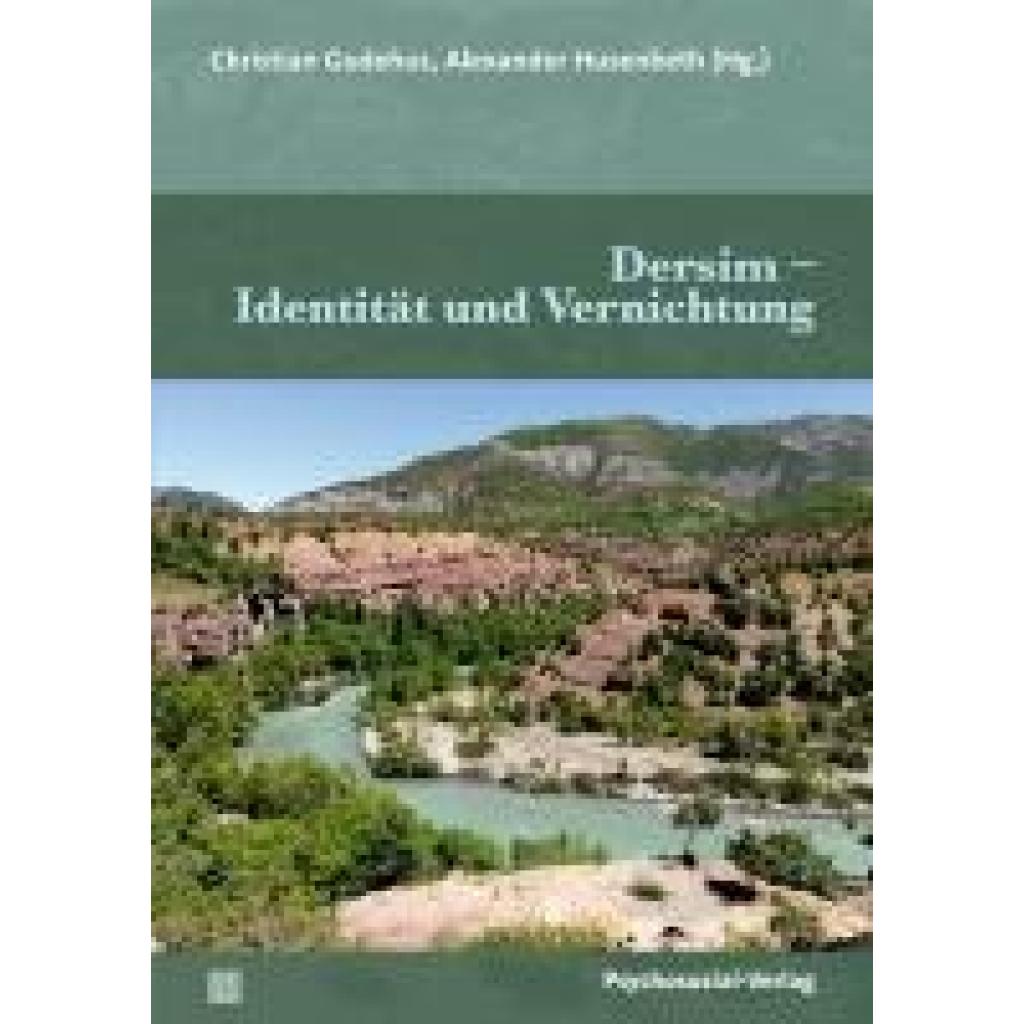
Dersim - Identität und VernichtungDersim - Identität und Vernichtung , Die in der Türkei liegende Region Dersim ist seit jeher Kristallisationspunkt vielfältiger geschichtlicher, kultureller und sprachlicher Entwicklungen. Die Historie des auch heute noch überwiegend von der alevitischen Religionsgemeinschaft bewohnten Gebiets ist dabei eng verwoben mit der Gewaltgeschichte des 20. Jahrhunderts: Die Dersim-Massaker zwischen 1937 und 1938 stellen den Ausgangspunkt von Traumata und Migrationsbewegungen dar, die insbesondere das Bild der jungen Türkei prägen und bis weit in die Gegenwart hineinwirken. Neben der Geschichte Dersims beleuchten die Beiträger*innen ebenso die über das Erlebte immer wieder herausgeforderte komplexe Identität der Dersimer*innen, die sich gerade im Kontext von religiösen Traditionen, eigenständiger Sprache und spezifischen kulturellen Bräuchen entfaltet. Mit Beiträgen von Filiz Çelik, Hüseyin Çelik, Mahîr Dogan, Martin Greve, Christian Gudehus, Ahmet Kerim Gültekin, Tessa Hofmann, Ismail Küpeli, Dilek Tepeli und Besim Can Z¿rh , Ansaugrohre & -schläuche > Ansaug- & Kraftstoffsysteme , Erscheinungsjahr: 202410, Produktform: Kartoniert, Titel der Reihe: Forum Psychosozial##, Redaktion: Gudehus, Christian~Husenbeth, Alexander, Seitenzahl/Blattzahl: 265, Keyword: Alevitentum; An Dersim erinnern; Dersim; Dersim-Massaker; Gewaltgeschichte; Kultur; Migration; Migrationsbewegung; Sprache; Trauma; Türkei; alevitische Religionsgemeinschaft; kollektive Gewalt; türkische Region Dersim, Fachschema: Türkei~Migration (soziologisch)~Wanderung (soziologisch)~Zuwanderung~Gewalt~Trauma (medizinisch)~Traumatologie~Soziologie, Fachkategorie: Gewalt in der Gesellschaft~Traumatologie, Therapie des Schocks~Soziologie, Warengruppe: TB/Soziologie, UNSPSC: 49019900, Warenverzeichnis für die Außenhandelsstatistik: 49019900, Länge: 210, Breite: 148, Höhe: 19, Gewicht: 391, Produktform: Kartoniert, Genre: Sozialwissenschaften/Recht/Wirtschaft,29,90 €*Versand: 0,00 €Sichere Weiterleitung zum Anbieter
-
Was heist Add On?
Ein Add-On ist eine Erweiterung oder Zusatzfunktion für eine bestehende Software oder Anwendung. Es kann dazu verwendet werden, um zusätzliche Funktionen hinzuzufügen, die nicht im ursprünglichen Programm enthalten sind. Add-Ons können beispielsweise in Form von Plugins, Erweiterungen oder Modulen vorliegen und können von Benutzern heruntergeladen und installiert werden, um die Funktionalität der Software zu erweitern. Sie bieten eine flexible Möglichkeit, um die Software an die individuellen Bedürfnisse und Vorlieben der Benutzer anzupassen. In vielen Fällen sind Add-Ons auch von Drittanbietern entwickelt und können sowohl kostenlos als auch kostenpflichtig sein. **
-
Was ist ein Add On?
Ein Add-On ist eine Erweiterung oder Zusatzfunktion, die einer bestehenden Software hinzugefügt wird, um deren Funktionalität zu erweitern oder zu verbessern. Diese können von Drittanbietern entwickelt werden und sind oft als separate Module oder Plugins verfügbar. Add-Ons können beispielsweise neue Features, Werkzeuge, Designs oder Integrationen bieten, um die Benutzererfahrung zu optimieren. Sie ermöglichen es den Nutzern, ihre Software individuell anzupassen und an ihre spezifischen Anforderungen anzupassen. Ein Add-On kann sowohl kostenpflichtig als auch kostenlos sein, je nach Entwickler und Funktionsumfang. **
-
Ist das Add-On beschädigt?
Es ist möglich, dass das Add-On beschädigt ist, wenn es nicht ordnungsgemäß funktioniert oder Fehlermeldungen angezeigt werden. Es könnte verschiedene Gründe für eine Beschädigung geben, wie zum Beispiel eine fehlerhafte Installation oder Konflikte mit anderen Programmen. Es kann hilfreich sein, das Add-On neu zu installieren oder den Entwickler um Unterstützung zu bitten. **
-
Ist dieses Add-On sicher?
Es ist schwierig, die Sicherheit eines Add-Ons ohne weitere Informationen zu beurteilen. Es ist ratsam, Bewertungen und Rezensionen anderer Benutzer zu lesen, um eine Vorstellung von der Sicherheit des Add-Ons zu bekommen. Zusätzlich kann es hilfreich sein, nach Informationen über den Entwickler und eventuelle Sicherheitslücken oder Datenschutzbedenken zu suchen. **
Ähnliche Suchbegriffe für Add-On-Manager
-
Paragon Festplatten Manager 17 BusinessParagon Festplatten Manager 17 Business - Maximale Datensicherheit und Effizienz Der Paragon Festplatten Manager 17 Business ist die ultimative Lösung zur Datenwiederherstellung und Festplattenverwaltung für Windows Workstations und Server. Diese Software unterstützt Organisationen jeder Größe bei der Erstellung eines zuverlässigen Frameworks für die Notfallwiederherstellung und gewährleistet eine optimale Systemintegrität und Datensicherheit. Funktionen Partitionierung Mit Paragon Festplatten Manager 17 können Sie Partitionen erstellen, formatieren, löschen, ausblenden und das Dateisystem konvertieren. Weitere Funktionen umfassen: Teilen und Zusammenführen von Partitionen Erweitern und Umverteilen von freiem Speicherplatz Konvertieren von logischen in primäre Partitionen und umgekehrt Bearbeiten von Sektoren und Konvertieren von Datenträgern in MBR/GPT Partitionieren von virtuellen Laufwerken Durchführen von Oberflächentests System- und Datensicherheit Sichern Sie ganze Festplatten, separate Partitionen oder einzelne Dateien und Ordner. Die Software bietet Optionen zur Planung von Sicherungen, Unterstützung von differenziellen oder inkrementellen Sicherungen sowie zur Verschlüsselung oder Komprimierung von Daten. Zusätzliche Funktionen umfassen: Ausschließen von Daten aus Sicherungen Ausführen von Skripten vor/nach einer Sicherung Sichern in virtuelle Container (pVHD, VHD, VHDX, VMDK) Datenwiederherstellung Stellen Sie das gesamte System, separate Partitionen oder einzelne Dateien und Ordner am Originalplatz, an einem neuen Speicherort oder auf neuer Hardware wieder her. Die Software ermöglicht auch die Größenanpassung von Partitionen und das Mounten/Importieren von Sicherungsarchiven. Rettungsumgebungen Erstellen Sie mit dem Rettungsdisk-Konfigurator bootfähige (uEFI- und BIOS-kompatible) WindowsPE- oder Linux-USB-Sticks sowie ISO-Dateien. Diese umfassen eingebundene Treiber und vorkonfigurierte Netzwerkverbindungen. Datenlöschung Paragon Festplatten Manager 17 bietet 10 Löschalgorithmen nach Industrie- und Militärstandard, Hardware-Trim und Secure Erase für SSD/NVME, Bereinigung von freiem Speicherplatz, Setzen von Löschstempeln, Verifizierung der Restdaten und Erstellen von Löschprotokollen. Operationen auf virtuellen Maschinen Verbinden Sie lokale, externe und Netzwerkspeicher direkt mit virtuellen Maschinen. Die Software unterstützt die Übertragung von virtuellen Systemen von VMware vSphere auf Microsoft Hyper-V und ermöglicht die Sicherung virtueller Hyper-V-Maschinen auf lokalen Speichern. Weitere Funktionen umfassen: Wiederherstellung ganzer VMs oder einzelner Festplatten und Laufwerke aus dem Sicherungsarchiv Leistungen Verwaltung von physischen Medien und virtuellen Laufwerken Organisation des Speichers zur Gewährleistung von Datenintegrität und -verfügbarkeit Optimale Nutzung und Performance der Kapazität durch korrekt ausgerichtete Partitionen System-Management Migration von Windows-Systemen im laufenden Betrieb auf neue Hardware Ersetzen alter Festplatten durch schnelle SSDs ohne Neuinstallation von Betriebssystem und Anwendungen Übertragung virtueller Maschinen auf inkompatible Hypervisoren und physische Plattformen Korrektur von Bootproblemen durch logische oder Hardware-Fehler Wiederherstellung und Notfallwiederherstellung Bare-Metal-Wiederherstellung des gesamten Systems Selektive Wiederherstellung zur Reduzierung des RTO-Zeitaufwands Wiederherstellung auf abweichende Hardware Korrektur von Bootproblemen durch logische oder Hardware-Fehler Umfangreiche Rettungsumgebungen Erstellung von WindowsPE- oder Linux-Rettungsumgebungen Wiederherstellung der Funktionsfähigkeit von System und Anwendungen Starten von Bare-Metal-Maschinen zur Partitionierung oder Speicherüberprüfung Systemanforderungen Kategorie Anforderung Betriebssystem Ab Windows 7 SP1, Server 2008R2 SP1, Server 2012, Server 2012R2, Server 2016 Prozessor Intel Pentium III CPU mit 1000 MHz oder vergleichbares Speicherkapazität Mindestens 2 GB Arbeitsspeicher, für Linux RE – 1 GB, für WinPE – 500 MB473,95 €*Versand: 0,00 €Sichere Weiterleitung zum Anbieter
-
Paragon Festplatten Manager 17 AdvancedParagon Festplatten Manager 17 Advanced – Die ultimative Kontrolle über Ihre Daten! Willkommen beim Paragon Festplatten Manager 17 Advanced , Ihrer All-in-One-Lösung für die Verwaltung, Sicherung und Optimierung Ihrer Festplatten. Hier sind die brandneuen Funktionen und Vorteile, die Ihnen dieser fortschrittliche Festplattenmanager bietet: Neu im Festplatten ManagerTM Advanced Sicherungen mit Ausschlussoptionen E-Mail-Benachrichtigungen Dateiübertragungsassistent Überprüfung der Sicherungsdaten auf Funktionsfähigkeit Wiederherstellung aus isolierten Containern/PBF-Sicherungsarchiven Perfekt für IT-Profis Mit den Werkzeugen für IT-Profis bietet der Paragon Festplatten Manager 17 Advanced die Möglichkeit, fortgeschrittene Szenarien umzusetzen. Definieren Sie Sicherungsstrategien, migrieren Sie Systeme und Daten, und löschen Sie Daten sicher und unwiederbringlich. Erstellen Sie detaillierte Löschberichte für eine umfassende Kontrolle. Paragon Rettungsdisk-Konfigurator Der enthaltene Paragon Rettungsdisk-Konfigurator mit vollem Funktionsumfang ermöglicht das Beheben nahezu aller Bootprobleme, sei es durch logische Fehler, Hardware-Probleme oder sonstige Ausfälle. Stellen Sie die volle Funktionsfähigkeit Ihres Systems und Ihrer Anwendungen mit minimalem Datenverlust wieder her, selbst nach Schäden durch Malware oder Ransomware. Datenträger löschen/bereinigen Bevor Sie einen alten Computer entsorgen, ist es entscheidend, persönliche Daten sicher zu löschen. Der Paragon Festplatten Manager 17 Advanced ermöglicht Ihnen nicht nur die Löschung des Datenträgers, sondern auch die Bereinigung des ungenutzten Speicherplatzes, um Datensicherheitslecks zu vermeiden. Dateien aus einem Sicherungsarchiv wiederherstellen Ob ganze Festplatten, separate Partitionen oder einzelne Dateien – mit dem Paragon Festplatten Manager 17 Advanced können Sie mühelos aus zuvor erstellten Sicherungsarchiven wiederherstellen. Schützen Sie Ihre Sicherungen mit Passwörtern und importieren Sie sie in der WinPE-Rettungsumgebung für eine sichere Wiederherstellung. Funktionen im Überblick Partitionierung – Basisfunktionen Partitionen erstellen, formatieren, löschen/wiederherstellen, anzeigen/ausblenden, aktiv/inaktiv setzen, Laufwerksbuchstaben zuordnen/entfernen, Laufwerksnamen ändern, Dateisystem konvertieren (FAT NTFS, HFS NTFS), Integrität des Dateisystems überprüfen Partitionierung – komplexe Funktionen Partitionen teilen/zusammenführen, in logisch/primär konvertieren, freien Speicherplatz umverteilen, Clustergröße ändern, Sektoren bearbeiten, MFT komprimieren/defragmentieren, Datenträger in MBR/GPT konvertieren, Primärslots und Seriennummer ändern, Connect VD, Oberflächentest Festplatte bereinigen Löschalgorithmen nach höchsten Sicherheitsstandards Shell-Integration SSD Trim Festplatte/Partition löschen Freien Speicherplatz bereinigen Löschberichte Datenmigration Partition kopieren Festplatte kopieren Betriebssystem übertragen Datensicherung Ganze Festplatten, separate Partitionen, einzelne Dateien und Ordner sichern Differenzielle oder inkrementelle Sicherungen Verschlüsselte oder komprimierte Daten sichern Daten von Sicherungen ausschließen Sicherungsdaten auf Funktionsfähigkeit überprüfen In virtuelle Container (pVHD, VHD, VHDX, VMDK) sichern Wiederherstellung Ganzes System, separate Partitionen oder einzelne Dateien und Ordner wiederherstellen Aus Sicherungsaufträgen, isolierten Sicherungsarchiven oder PBF-Archiven Am Originalplatz oder einem neuen Speicherort Mit Größenanpassung der Partitionen Sicherungsarchive mounten/importieren und unter WinPE verwalten Backup-Automatisierung Sicherungsaufträge anzeigen/bearbeiten Unbegrenzte Anzahl an Sicherungsaufträgen Rettungsumgebungen Rettungsdisk-Konfigurator mit Treibere Systemanforderung von Paragon Festplatten Manager 17 Advanced Windows-Unterstützung Windows 7 SP1 Windows 8 Windows 8.1 Windows 10 Windows 11 Unterstützte Technologien BUS-Schnittstellen Vollständige uEFI-Unterstützung Parallel ATA (Parallel Advanced Technology Attachment) SATA (Serielle fortgeschrittene Technologieanbindung) Externes SATA (eSATA) SCSI, iSCSI USB (Universal Serial Bus) 1.x/2.0/3.0 IEEE 1394 (FireWire) Alle RAID-Typen (Hardware- und Software-RAID) PC/PCMCIA-Kartenschnittstellen Speichermedien Festplatten > 2,2 TB AFD (Advanced Format Drive) Festplatten mit Sektorgrößen > 512 B SSD (Solid State Drive) HDD CD-R/RW, DVD-R/RW, DVD+R/RW, DVD+/-R (DL) BD-R, BD-RE Partitionierungstabellen Windows-Speicherbereiche MBR (Master Boot Record) GPT (GUID-Partitionstabelle) Microsoft Dynamische Festplatte Dateisysteme NTFS (v1.2, v3.0, v3.1) ReFS (v1.2, v3) FAT16, FAT32 Linux Ext2FS, Linux Ext3FS, Linux Ext4FS, Linux Swap XFS BtrFS Apple HFS+ Andere Dateisysteme (im Sektor-für-Sektor-Modus) Mit BitLocker verschlüsselte Festplatten34,95 €*Versand: 0,00 €Sichere Weiterleitung zum Anbieter
-
Paragon Festplatten Manager 17 SuiteDie bequeme Art, mit Festplatten umzugehen Die Verwaltung von Festplatten ist schwierig? Nicht unbedingt: Nutzerinnen und Nutzer, die jetzt Paragon Festplatten Manager 17 Suite kaufen , erhalten ein umfangreiches Komplettpaket, das auf die Anforderungen von Privatanwendenden zugeschnitten ist. Damit lassen sich Festplatten und Partitionen verändern, sichern und bei Bedarf wiederherstellen. Daten können von A nach B migriert werden und komplette Betriebssysteme landen auf einer neuen Festplatte – ohne Neuinstallation. Weiterhin hilft die Software beim Weiterverkauf von Datenträgern, da ein sicheres, unwiederbringliches Löschen aller Daten möglich ist. Die geringen Systemanforderungen führen außerdem dazu, dass das Programm auch auf älteren Geräten für Ordnung und sogar mehr Performance im Alltag sorgen kann. Anders als viele andere Tools unterbricht Paragon Festplatten Manager 17 Suite den eigenen Arbeitsalltag nicht: Im laufenden Betrieb benennen Anwenderinnen und Anwender Laufwerke um, ändern die Größe bestehender Partitionen oder stellen verlorengeglaubte Partitionen wieder her. Wer mag, wechselt von primären zu logischen Partitionen oder führt einen tiefgehenden Test durch, um eventuell defekte Sektoren auf einer HDD ausfindig zu machen und gleich zu reparieren. Viele dieser Aufgaben sind mit den Bordmitteln von Windows ebenfalls umsetzbar – allerdings wesentlich schwieriger und meist ist es mit mindestens einem Neustart des gesamten Systems verbunden. Damit ist die Software ein gutes Werkzeug für alle, die Ordnung in ihre Datenstruktur bringen möchten, ohne den gesamten Alltag dafür zu unterbrechen. Auch bei einem Update der vorhandenen Hardwarekomponenten ist das Programm die richtige Wahl: Personen, die eine ältere HDD durch eine moderne SSD ersetzen möchten, stehen immer vor dem Problem, dass die Datenmigration sehr aufwendig und langwierig ist – und im schlimmsten Fall werden wichtige Daten übersehen. Mit Paragon Festplatten Manager 17 Suite verliert diese Aufgabe ihren Schrecken: Partitionen oder auch komplette Festplatten lassen sich klonen und in wenigen Arbeitsschritten auf eine neue Festplatte übertragen. Auch dies unterbricht die Arbeit nicht: Der Prozess kann aufgrund seiner Komplexität viel Zeit in Anspruch nehmen, während der PC jedoch vollständig nutzbar bleibt. Auch ein Neustart ist nicht erforderlich. Sobald der Prozess abgeschlossen ist, steht das System auf der neuen Festplatte zur Verfügung. Integriert ist weiterhin eine Funktion, um Datenträger sehr gründlich zu bereinigen. Das ist immer dann wertvoll, wenn Personen Festplatten, USB-Sticks und andere Speicherträger verkaufen oder entsorgen möchten. Persönliche Daten haben einen hohen Wert und sollten niemals in die falschen Hände geraten. Die komplette Löschung des Datenträgers läuft für alle Kundinnen und Kunden, die Paragon Festplatten Manager 17 Suite kaufen , wesentlich komfortabler ab: Alle Daten werden entfernt und die freien Sektoren anschließend mehrfach überschrieben. Das hat zur Folge, dass Tools für die Datenrettung später keine Wirksamkeit haben werden – denn sie finden nur unlesbaren Datenmüll vor, aus denen keine Informationen rekonstruierbar sind. Um für mehr Sicherheit zu sorgen, beinhaltet die Software zusätzlich ein Programm für die Datensicherung über Backups. Damit erstellen Anwenderinnen und Anwender Sicherheitskopien kompletter Festplatten, einzelner Partitionen oder auch nur von bestimmten Ordnern oder Dateien. Dies ist auch für verschlüsselte, komprimierte oder anderweitig veränderte Daten möglich. Paragon Festplatten Manager 17 Suite prüft außerdem jedes Backup auf Fehler, die bei der Erstellung möglicherweise aufgetreten sind, und bereinigt diese automatisch. Jene Daten lassen sich dann – sofern gewünscht – mit wenigen Mausklicks wiederherstellen. Soft- oder Hardwarefehler, die zu Datenverlust führen, verlieren damit sofort ihren Schrecken und berufliche oder persönliche Daten bleiben erhalten. Die Entwickelnden der Software haben darüber hinaus die Zeichen der Zeit erkannt und bieten neben der großen Funktionsvielfalt auch diverse Komfortfeatures. Beispielsweise informiert das Programm alle Nutzerinnen und Nutzer automatisch via E-Mail darüber, ob und wann eine gewünschte Operation abgeschlossen werden konnte. So muss niemand über den gesamten Zeitraum langwieriger Dateioperationen am Computer verweilen. Wer mehrere unterschiedliche Geräte und Betriebssysteme nutzt, spart mit diesem Programm ebenfalls Zeit: Daten in unterschiedlichen Dateisystemen – etwa bei einer Migration von macOS auf Windows 10,11 – wandelt die Software automatisch in das passende Format um. Etwaige beschädigte Daten ersetzt die Anwendung dabei selbstständig aus zuvor angefertigten Backups. Systemanforderungen Betriebssystem: mindestens Windows 7 SP1 oder neuer (mit Ausnahme von Windows Server-Betriebssystemen) CPU: Intel Pentium-CPU mit 300 MHz Taktfrequenz oder vergleichbares AMD-Äquivalent RAM: mindestens 4 GB Arbeitsspeicher F...39,95 €*Versand: 0,00 €Sichere Weiterleitung zum Anbieter
-
Paragon Festplatten Manager 17 AdvancedParagon Festplatten Manager 17 Advanced – Die ultimative Kontrolle über Ihre Daten! Willkommen beim Paragon Festplatten Manager 17 Advanced , Ihrer All-in-One-Lösung für die Verwaltung, Sicherung und Optimierung Ihrer Festplatten. Hier sind die brandneuen Funktionen und Vorteile, die Ihnen dieser fortschrittliche Festplattenmanager bietet: Neu im Festplatten Manager™ Advanced Sicherungen mit Ausschlussoptionen E-Mail-Benachrichtigungen Dateiübertragungsassistent Überprüfung der Sicherungsdaten auf Funktionsfähigkeit Wiederherstellung aus isolierten Containern/PBF-Sicherungsarchiven Perfekt für IT-Profis Mit den Werkzeugen für IT-Profis bietet der Paragon Festplatten Manager 17 Advanced die Möglichkeit, fortgeschrittene Szenarien umzusetzen. Definieren Sie Sicherungsstrategien, migrieren Sie Systeme und Daten, und löschen Sie Daten sicher und unwiederbringlich. Erstellen Sie detaillierte Löschberichte für eine umfassende Kontrolle. Paragon Rettungsdisk-Konfigurator Der enthaltene Paragon Rettungsdisk-Konfigurator mit vollem Funktionsumfang ermöglicht das Beheben nahezu aller Bootprobleme, sei es durch logische Fehler, Hardware-Probleme oder sonstige Ausfälle. Stellen Sie die volle Funktionsfähigkeit Ihres Systems und Ihrer Anwendungen mit minimalem Datenverlust wieder her, selbst nach Schäden durch Malware oder Ransomware. Datenträger löschen/bereinigen Bevor Sie einen alten Computer entsorgen, ist es entscheidend, persönliche Daten sicher zu löschen. Der Paragon Festplatten Manager 17 Advanced ermöglicht Ihnen nicht nur die Löschung des Datenträgers, sondern auch die Bereinigung des ungenutzten Speicherplatzes, um Datensicherheitslecks zu vermeiden. Dateien aus einem Sicherungsarchiv wiederherstellen Ob ganze Festplatten, separate Partitionen oder einzelne Dateien – mit dem Paragon Festplatten Manager 17 Advanced können Sie mühelos aus zuvor erstellten Sicherungsarchiven wiederherstellen. Schützen Sie Ihre Sicherungen mit Passwörtern und importieren Sie sie in der WinPE-Rettungsumgebung für eine sichere Wiederherstellung. Funktionen im Überblick Partitionierung – Basisfunktionen Partitionen erstellen, formatieren, löschen/wiederherstellen, anzeigen/ausblenden, aktiv/inaktiv setzen, Laufwerksbuchstaben zuordnen/entfernen, Laufwerksnamen ändern, Dateisystem konvertieren (FAT NTFS, HFS NTFS), Integrität des Dateisystems überprüfen Partitionierung – komplexe Funktionen Partitionen teilen/zusammenführen, in logisch/primär konvertieren, freien Speicherplatz umverteilen, Clustergröße ändern, Sektoren bearbeiten, MFT komprimieren/defragmentieren, Datenträger in MBR/GPT konvertieren, Primärslots und Seriennummer ändern, Connect VD, Oberflächentest Festplatte bereinigen Löschalgorithmen nach höchsten Sicherheitsstandards Shell-Integration SSD Trim Festplatte/Partition löschen Freien Speicherplatz bereinigen Löschberichte Datenmigration Partition kopieren Festplatte kopieren Betriebssystem übertragen Datensicherung Ganze Festplatten, separate Partitionen, einzelne Dateien und Ordner sichern Differenzielle oder inkrementelle Sicherungen Verschlüsselte oder komprimierte Daten sichern Daten von Sicherungen ausschließen Sicherungsdaten auf Funktionsfähigkeit überprüfen In virtuelle Container (pVHD, VHD, VHDX, VMDK) sichern Wiederherstellung Ganzes System, separate Partitionen oder einzelne Dateien und Ordner wiederherstellen Aus Sicherungsaufträgen, isolierten Sicherungsarchiven oder PBF-Archiven Am Originalplatz oder einem neuen Speicherort Mit Größenanpassung der Partitionen Sicherungsarchive mounten/importieren und unter WinPE verwalten Backup-Automatisierung Sicherungsaufträge anzeigen/bearbeiten Unbegrenzte Anzahl an Sicherungsaufträgen Rettungsumgebungen Rettungsdisk-Konfigurator mit Treibere Systemanforderung von Paragon Festplatten Manager 17 Advanced Windows-Unterstützung Windows 7 SP1 Windows 8 Windows 8.1 Windows 10 Windows 11 Unterstützte Technologien BUS-Schnittstellen Vollständige uEFI-Unterstützung Parallel ATA (Parallel Advanced Technology Attachment) SATA (Serielle fortgeschrittene Technologieanbindung) Externes SATA (eSATA) SCSI, iSCSI USB (Universal Serial Bus) 1.x/2.0/3.0 IEEE 1394 (FireWire) Alle RAID-Typen (Hardware- und Software-RAID) PC/PCMCIA-Kartenschnittstellen Speichermedien Festplatten > 2,2 TB AFD (Advanced Format Drive) Festplatten mit Sektorgrößen > 512 B SSD (Solid State Drive) HDD CD-R/RW, DVD-R/RW, DVD+R/RW, DVD+/-R (DL) BD-R, BD-RE Partitionierungstabellen Windows-Speicherbereiche MBR (Master Boot Record) GPT (GUID-Partitionstabelle) Microsoft Dynamische Festplatte Dateisysteme NTFS (v1.2, v3.0, v3.1) ReFS (v1.2, v3) FAT16, FAT32 Linux Ext2FS, Linux Ext3FS, Linux Ext4FS, Linux Swap XFS BtrFS Apple HFS+ Andere Dateisysteme (im Sektor-für-Sektor-Modus) Mit BitLocker verschlüsselte Festplatten49,95 €*Versand: 0,00 €Sichere Weiterleitung zum Anbieter
-
Wie installiere ich ein Add On?
Um ein Add-On zu installieren, öffne zuerst den Webbrowser, in dem du das Add-On installieren möchtest. Suche dann nach dem Add-On, das du installieren möchtest, entweder auf der offiziellen Website des Add-Ons oder im Add-On-Verzeichnis deines Browsers. Klicke auf den Installationsbutton oder Link und folge den Anweisungen, um das Add-On zu installieren. Nach der Installation wird das Add-On in der Regel automatisch aktiviert und kann sofort verwendet werden. Stelle sicher, dass du Add-Ons nur aus vertrauenswürdigen Quellen installierst, um die Sicherheit deines Browsers zu gewährleisten. **
-
Wie kann ich Add On deaktivieren?
Um ein Add-On zu deaktivieren, öffnen Sie zuerst den Browser, in dem das Add-On installiert ist. Gehen Sie dann zu den Einstellungen oder Optionen des Browsers. Suchen Sie nach der Registerkarte "Erweiterungen" oder "Add-Ons". Dort können Sie das gewünschte Add-On auswählen und die Deaktivierungsoption auswählen. Bestätigen Sie die Deaktivierung, und das Add-On sollte nun nicht mehr aktiv sein. Wenn Sie weitere Hilfe benötigen, können Sie auch die Support-Seite des Browser-Anbieters konsultieren. **
-
Was ist ein Add On bei Spielen?
Ein Add-On bei Spielen ist zusätzlicher Inhalt, der nach der Veröffentlichung des Hauptspiels veröffentlicht wird. Es kann neue Level, Charaktere, Waffen, Missionen oder Storylines enthalten, um das Spielerlebnis zu erweitern. Oftmals müssen Spieler für Add-Ons zusätzlich bezahlen, aber es gibt auch kostenlose Add-Ons. Sie können das Hauptspiel erheblich verändern oder verbessern und den Spielern neue Herausforderungen und Möglichkeiten bieten. Add-Ons sind eine beliebte Möglichkeit für Entwickler, die Lebensdauer eines Spiels zu verlängern und die Spielerbindung zu erhöhen. **
-
Warum funktioniert das Blender Add-On nicht?
Es gibt verschiedene Gründe, warum ein Blender Add-On nicht funktionieren könnte. Möglicherweise ist das Add-On nicht mit der aktuellen Version von Blender kompatibel oder es wurden Fehler beim Installieren oder Aktivieren gemacht. Es könnte auch sein, dass das Add-On bestimmte Systemanforderungen nicht erfüllt oder es Konflikte mit anderen installierten Add-Ons gibt. Es ist ratsam, die Dokumentation des Add-Ons zu überprüfen und gegebenenfalls den Entwickler um Unterstützung zu bitten. **
* Alle Preise verstehen sich inklusive der gesetzlichen Mehrwertsteuer und ggf. zuzüglich Versandkosten. Die Angebotsinformationen basieren auf den Angaben des jeweiligen Shops und werden über automatisierte Prozesse aktualisiert. Eine Aktualisierung in Echtzeit findet nicht statt, so dass es im Einzelfall zu Abweichungen kommen kann. ** Hinweis: Teile dieses Inhalts wurden von KI erstellt.